
Questions sur l’utilisation de la plate-forme de saisie et de demande
-
Connexion et interface utilisateur
-
La connexion à EHP se fait depuis le portail FINMA. Il faut se connecter au portail FINMA pour pouvoir accéder à EHP. Une fois connecté, l’utilisateur est dirigé vers sa page d’accueil personnelle. L’établissement pour lequel l’autorisation est accordée s’affiche directement à côté du nom d’utilisateur. Les utilisateurs habilités pour plusieurs établissements peuvent basculer entre les établissements au moyen de la liste déroulante.
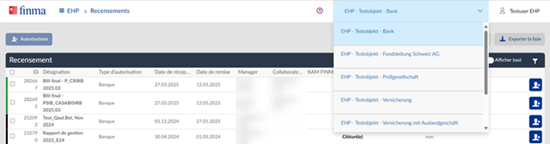
Le menu principal à gauche contient les points suivants en fonction des autorisations:- Recensements
- Saisies
- Administration (uniquement pour les responsables des autorisations (BVA))
Pour les recensements et les saisies, les filtres rapides facilitent la vue d’ensemble des différents dossiers EHP et de leur statut.
Dans les tableaux, il est possible de rechercher un dossier EHP spécifique au moyen d’un filtre ou de restreindre la sélection en conséquence.
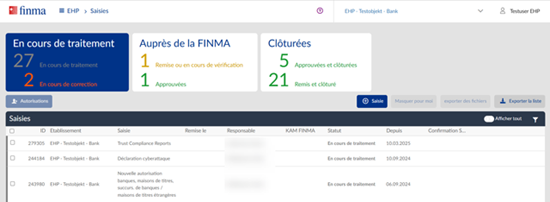
Se connecter à EHP depuis le portail FINMA
Pour pouvoir utiliser EHP en tant qu’utilisateur enregistré, il faut d’abord se connecter au portail FINMA. Le lien vers le portail FINMA est aussi disponible tout en haut de l’en-tête sur la page d’accueil du site Internet de la FINMA. Cliquez sur l’icône EHP après vous être connecté au portail de la FINMA. Le responsable des autorisations (BVA) et tous les autres utilisateurs enregistrés dans EHP peuvent se connecter à EHP.
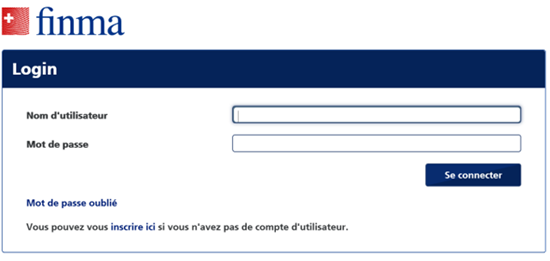
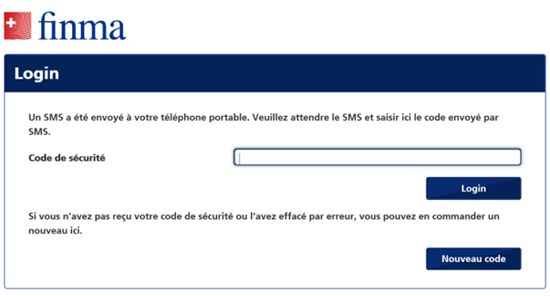
Après avoir saisi son nom d’utilisateur et le mot de passe, l’utilisateur reçoit un code SMS (mTAN) sur le numéro de portable enregistré. Ce code sert pour l’authentification à deux facteurs et doit être saisi dans le masque correspondant.
Les utilisateurs enregistrés peuvent ensuite utiliser EHP.
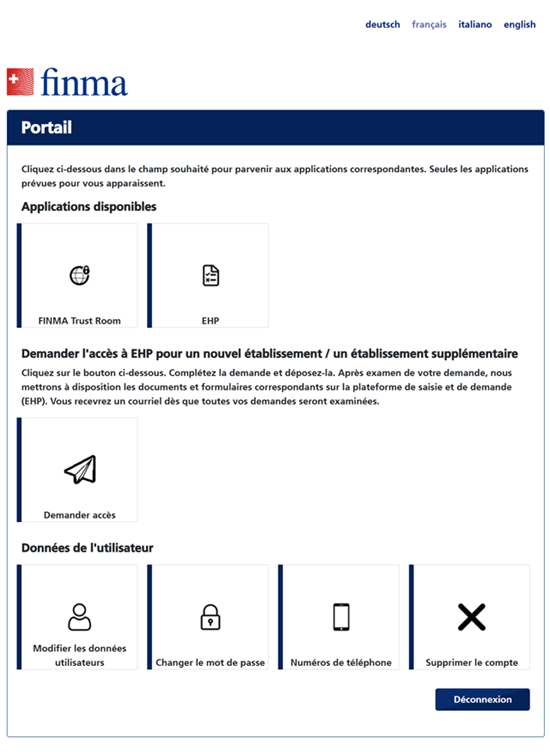
Aller au portail FINMAAttention:
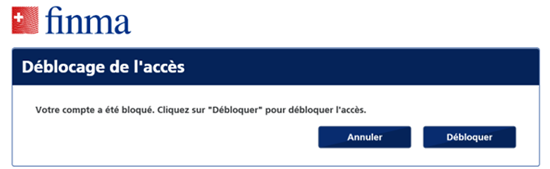
Après six tentatives de connexion infructueuses, l’accès au portail FINMA est bloqué. Les utilisateurs peuvent demander à ce que l’accès soit débloqué en cliquant sur le bouton «Débloquer» (voir illustration ci-dessous). Ils reçoivent alors un nouveau code SMS sur le numéro de téléphone mobile qu’ils ont enregistré.
Si les utilisateurs ne se souviennent pas de leur mot de passe, ils peuvent le réinitialiser au moyen de l’option «Mot de passe oublié» lors de la connexion au portail.Que dois-je faire si je ne reçois pas de code SMS?
Chaque utilisateur doit se connecter au portail FINMA avec son adresse électronique personnelle et son mot de passe personnel. Il reçoit alors un code SMS comme élément de sécurité supplémentaire. S’il ne reçoit pas ce code SMS, il peut demander l’envoi d’un nouveau code SMS (voir illustration ci-dessous).
Veuillez contacter la FINMA à l’adresse digital@finma.ch si aucun code SMS n’est reçu même après la nouvelle demande.


-
Gestion des autorisations
-
Sous le menu «Administration», les responsables des autorisations (BVA) peuvent gérer les utilisateurs de l’établissement.
Les BVA sont notamment chargés d’attribuer les rôles de manager, collaborateur ou auditeur responsable (uniquement pour les sociétés d’audit) aux utilisateurs de l’établissement. Ces rôles sont nécessaires pour traiter et transmettre des recensements et des saisies dans EHP. Vous trouverez une description détaillée des rôles et de leurs autorisations sous «Rôles et autorisations».Que font les responsables des autorisations (BVA)?
Les BVA sont les administrateurs de la plate-forme de saisie et de demande (EHP) pour un établissement ou une organisation. Il appartient d’une part aux BVA d’assurer la joignabilité électronique (par ex. en cas d’absence pour cause de vacances) afin de garantir la réception des recensements de la FINMA. D’autre part, les BVA doivent attribuer et gérer les rôles et les droits associés des utilisateurs au sein de leur établissement. Vous trouverez davantage d’informations sur le BVA et sur les rôles dans EHP sur la page «Rôles et autorisations».
Je suis avocat mandaté d’un établissement. Puis-je m’enregistrer dans EHP en tant que responsable des autorisations (BVA) de l’établissement, dans le cadre d’une procédure d’autorisation par exemple?
Avec l’accord de l’établissement, les personnes mandatées peuvent s’enregistrer comme BVA pour EHP. Elles obtiennent alors tous les droits et toutes les obligations d’un BVA pour l’établissement en question. Elles ont ainsi accès à toutes les données de l’établissement qui sont gérées et administrées par le biais d’EHP. L’enregistrement et, le cas échéant, la radiation d’une personne mandatée en tant que BVA se fait au moyen du formulaire correspondant sur le site Internet de la FINMA.
Comment puis-je annoncer un changement de responsable des autorisations (BVA) ou enregistrer un BVA supplémentaire?
Les modifications, les nouveaux enregistrements et la radiation de BVA se font au moyen du formulaire correspondant sur le site Internet de la FINMA.
Pourquoi ne reçois-je aucun courriel concernant mon enregistrement en tant que BVA?
Après réception du formulaire d’enregistrement de BVA dûment rempli, la FINMA envoie à l’établissement ou à l’organisation un courrier de confirmation physique dans lequel un délai est indiqué. Normalement, un courriel est adressé au nouveau BVA dans les 24 heures suivant l’expiration de ce délai avec une invitation à l’enregistrement. Si aucun courriel n’est reçu, il convient:
- de vérifier le dossier de courrier indésirable; de terminer l’enregistrement si l’invitation à l’enregistrement se trouve dans ce dossier.
- Si aucun courriel provenant de l’expéditeur portaladmin@finma.ch se trouve dans le dossier de courrier indésirable, il convient de prendre contact avec la FINMA en écrivant à digital@finma.ch.
La FINMA se réserve alors le droit de contacter le BVA par téléphone. Le BVA à enregistrer doit alors s’identifier avec le numéro d’identification reçu dans le courrier de confirmation ainsi que d’autres caractéristiques.
Un BVA de mon établissement ou de mon organisation m’a attribué un rôle d’utilisateur dans EHP. Pourquoi ne reçois-je aucun courriel concernant mon enregistrement?
Dès qu’un BVA enregistre un nouvel utilisateur dans EHP, cette personne reçoit dans les 24 heures un courriel l’invitant à s’enregistrer. Veuillez vous adresser à votre BVA si vous ne recevez pas ce courriel dans le délai indiqué. Il procédera pour vous comme indiqué au point précédent.
-
Recensements et saisies dans EHP
-
Où dans EHP puis-je voir si un nouveau recensement a été publié?
Dans EHP, les nouveaux recensements sont affichées sous la rubrique «Recensements». Les BVA reçoivent par ailleurs une notification par courriel lorsqu’un recensement pertinent pour leur établissement ou leur organisation est publié.
Pourquoi ne puis-je pas ouvrir les annexes après les avoir téléchargées?
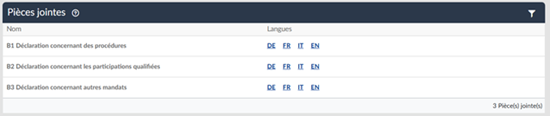
Certaines annexes (notamment les annexes B1 à B3) sont des PDF dynamiques. Tous les navigateurs web ne prennent pas en charge ces PDF. Veuillez utiliser les formulaires corrects et applicables à votre cas. Ceux-ci sont à votre disposition dans EHP:
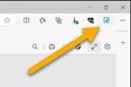
Si le message d’erreur «Please wait» s’affiche lors de l’ouverture des formulaires, vous devez les charger en mode Internet Explorer:
Si cela n’est pas possible, il est aussi possible d’enregistrer le fichier en local et de l’afficher au moyen d’un clic droit -> «Ouvrir avec» Adobe Acrobat. Les formulaires doivent être remplis à l’ordinateur puis signés à la main.
Je peux voir le recensement dans EHP, mais je ne peux pas l’ouvrir. Que dois-je faire?
Pour qu’un recensement puisse être traité et transmis, le BVA doit préalablement l’attribuer à une personne ayant le rôle de manager. Le recensement ne peut pas être ouvert tant qu’il n’a pas été attribué à un manager. L’attribution se fait au moyen du bouton marqué dans l’illustration.

Le BVA ne peut pas attribuer le recensement. Pourquoi aucun utilisateur ne s’affiche-t-il dans la liste de sélection?
Avant de pouvoir attribuer un recensement, les BVA doivent enregistrer tous les utilisateurs internes et externes d’EHP sous «Administration». Ce n’est qu’alors qu’un recensement peut être attribué à une personne enregistrée. Le BVA peut à tout moment enregistrer de nouveaux utilisateurs et leur attribuer des rôles. Le recensement doit être attribuée à au moins une personne ayant le rôle de manager. Des droits sur le recensement peuvent être attribués à d’autres managers et collaborateurs.
Que dois-je faire si un recensement m’a été attribué par erreur ou si je n’ai pas reçu un recensement qui m’était destiné?
Si vous n’avez pas reçu un recensement ou si vous avez reçu un recensement qui ne vous était pas destiné, veuillez le signaler à digital@finma.ch. Vous recevrez une réponse de notre équipe de support dans un délai adéquat.
Que signifie le statut «Validé» à côté du formulaire?
Le statut «Validé» signifie qu’EHP ne trouve plus d’erreurs de validation dans le formulaire, par exemple des champs obligatoires non complétés. Avant de pouvoir transmettre une saisie, tous les formulaires doivent avoir le statut validé. Au niveau du recensement, le statut «Validé» signifie que le recensement a été validé par le manager. Il reste toutefois possible d’apporter des modifications au formulaire.
Attention: le statut «Validé» ne signifie pas que la FINMA a déjà vérifié le recensement ou la saisie. La FINMA ne procède à la vérification qu’après la transmission.
Quels types de saisies existent dans EHP?
Les formes typiques de saisies transmises à la FINMA sont des demandes de première autorisation ou de modification ainsi que des demandes concernant la fin de l’assujettissement, des annonces, des demandes ou des communications prudentielles.
Pourquoi ne puis-je pas voir un modèle particulier dans EHP?
Vérifiez si le cas à soumettre peut être transmis par le biais d’EHP et si vous avez sélectionné les bonnes données dans le masque de saisie (établissement/produit et autorisation). Si tous ces points sont corrects et que vous ne pouvez toujours pas voir le modèle, veuillez nous contacter à l’adresse digital@finma.ch. Vous recevrez une réponse de notre équipe de support dans un délai adéquat.
Pourquoi ne puis-je pas continuer le processus après avoir sélectionné un modèle?
Veuillez vous assurer que le zoom est réglé sur 100 % dans votre navigateur. Si le zoom est supérieur à 100%, il est possible que le bouton «Continuer» n’apparaisse pas.
Pourquoi ne puis-je pas voir une saisie?
Il peut y avoir différentes raisons pour lesquelles vous ne voyez pas une saisie donnée.
- Vous pouvez être enregistré en tant qu’utilisateur externe pour un établissement et ne pas être autorisé pour la saisie en question.
- La saisie peut être confidentielle, c’est-à-dire qu’elle n’est visible que par son auteur et les personnes autorisées à la consulter.
- Le BVA doit régulièrement attester les managers et les collaborateurs. Si cette attestation a été oubliée ou effectuée trop tard, toutes les autorisations sur les saisies sont supprimées. Veuillez vous adresser à votre BVA afin de définir à nouveau les autorisations.
Veuillez contacter digital@finma.ch si aucune de ces raisons ne correspond à votre situation. Vous recevrez une réponse de notre équipe de support dans un délai adéquat.
Comment puis-je savoir si une saisie a été transmise correctement?
Dès qu’une saisie a été transmise correctement, le statut de la saisie passe à «En cours de vérification par la FINMA», «Transmis à la FINMA» ou «Transmis et clôturé». Tant que le statut de la saisie reste à «En traitement» ou «En cours de vérification par SA/OS», cela signifie qu’elle n’a pas encore été transmise à la FINMA.
Comment puis-je transmettre ma saisie à la FINMA?
Vous pouvez transmettre la saisie à la FINMA au moyen du bouton «Transmettre».
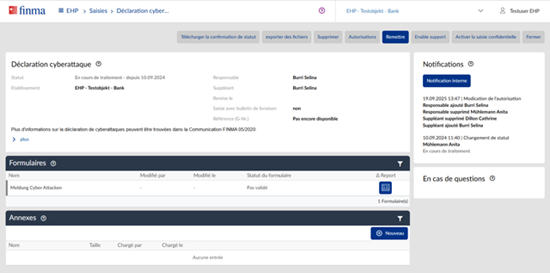
Pourquoi ne vois-je pas le bouton «Transmettre»?
Seuls le responsable de la saisie et son suppléant peuvent transmettre une saisie. Ces deux autorisations sont initialement attribuées par l’auteur de la saisie lors de sa création. En cliquant sur le bouton «Autorisations», les BVA et les responsables actuels peuvent à tout moment réattribuer les autorisations concernant la saisie. Seuls les utilisateurs internes et externes préalablement enregistrés par le BVA sous «Administration» peuvent être attribués à une saisie. Le responsable et le suppléant sont toujours affichés avec la saisie.
Je ne peux pas transmettre une saisie.
Le formulaire est indiqué comme «Pas validé».
Dès que le formulaire ne contient plus d’erreurs de validation (par exemple, des champs obligatoires manquants), le statut du formulaire passe à «Validé». Tous les formulaires doivent être validés pour pouvoir transmettre la saisie. Ouvrez le formulaire et passez par toutes les étapes au moyen du menu de navigation (à gauche). Tous les champs obligatoires (marqués d’un astérisque *) doivent être remplis. Cliquez à la fin sur «Vérifier la saisie» et «Enregistrer et fermer» pour fermer le formulaire.
Aucune catégorie n’est attribuée aux annexes
Il est obligatoire pour certaines saisies d’attribuer une catégorie aux annexes. Si un message d’erreur s’affiche lors de la transmission indiquant qu’il manque encore certaines annexes alors que celles-ci ont déjà été téléchargées, il convient de vérifier si la bonne catégorie a été attribuée à chaque annexe.

Pourquoi un message d’erreur continue de s’afficher lorsque je clique sur «Vérifier la saisie» alors que j’ai rempli tous les champs correctement?
Veuillez envoyer une capture d’écran du message d’erreur avec une description du cas en indiquant l’identificateur de la saisie à digital@finma.ch. Vous recevrez une réponse de notre équipe de support dans un délai adéquat.
J’ai enregistré une saisie de manière erronée. Comment puis-je la supprimer?
Si vous êtes responsable ou suppléant, vous pouvez supprimer la saisie en question. Si la saisie a déjà été transmise à la FINMA, le responsable et le suppléant peuvent la retirer. Attention: les saisies retirées ne peuvent ensuite plus être traitées. Si une saisie a été transmise par erreur ou trop tôt à la FINMA, nous vous prions de le signaler à digital@finma.ch ou à l’account manager compétent de la FINMA si vous connaissez son identité.